

Windows 11’de Özel Bildirim ve Anımsatıcı Oluşturma Yöntemleri
Günlük dijital iş temposunda önemli görevleri unutmamak ve zamanı etkili yönetmek için masaüstü bildirimleri büyük bir önem taşıyor. Windows 11 işletim sistemi, kullanıcıların masaüstü uyarı mekanizmaları üzerinde tam kontrol kurmasına imkan tanıyan esnek seçenekler sunuyor.
Sistem genelinde sağlanan özelleştirme imkanları sayesinde kullanıcılar, günlük rutinlerine göre uyarlanmış kişisel hatırlatıcılar oluşturabiliyor. Bu sayede hem iş hem de kişisel yapılacaklar listesi doğrudan masaüstü üzerinden kolayca takip edilebiliyor.
Masaüstü uyarı sistemini kişiselleştirirken öne çıkan temel işlevler şunlardır:
- Belirli aralıklarla kendini yineleyen düzenli anımsatıcılar tanımlama
- Sistem üzerinde gerçekleşen belirli olaylara bağlı olarak tetiklenen özel masaüstü bildirimleri ayarlama
Düzenli aralıklarla tekrarlanan bildirimler, periyodik olarak tamamlanması gereken görevlerin zamanında hatırlanmasını sağlıyor. Kullanıcılar kendi belirledikleri zaman dilimlerinde veya aralıklarda uyarılar alarak planlarına sadık kalabiliyor.
Belirli olaylar tarafından tetiklenen özel bildirimler ise çalışma akışını daha akıllı hale getiriyor. Özel durumlar veya işlemler gerçekleştiğinde ekranda beliren masaüstü uyarıları, cihaz kullanım deneyimini kişisel ihtiyaçlara göre şekillendiriyor.
Masaüstü bildirimlerinin kontrolünü elinize almak, gereksiz bilgi kirliliğini engellerken kritik uyarılara odaklanmanıza yardımcı oluyor. Windows 11 üzerinde yapılandırılacak özel hatırlatıcılar, kullanıcıların verimliliğini artırmada etkili bir rol oynuyor.
Bu yazımızda bunu nasıl yapabileceğinizi anlattık.
Windows 11’de yerel olarak kişiselleştirilmiş bildirimler (bildirim merkezinde çıkan “toast” bildirimleri) oluşturmak için PowerShell’in popüler BurntToast modülünü ve otomatik zamanlama için Windows Görev Zamanlayıcısı‘nı (Task Scheduler) kullanır.
Bu yöntem sayesinde herhangi bir 3. taraf masaüstü programı kurmadan, istediğiniz zamanlarda ekranın sağ alt köşesinde başlık, metin ve görsel içeren özel bildirimler çıkarabilirsiniz.
İşlem adım adım şu şekilde yapılır:
Adım 1: BurntToast Modülünü Yükleyin
-
Başlat menüsüne sağ tıklayın ve Terminal veya PowerShell‘i Administrator (Yönetici) modunda açın.
-
PowerShell ekranında şu komutu çalıştırın:
Install-Module -Name BurntToast -Force(Eğer PSGallery sağlayıcısı/güvenilirlik uyarısı verirse
YveyaAyazıp Enter’a basın.) -
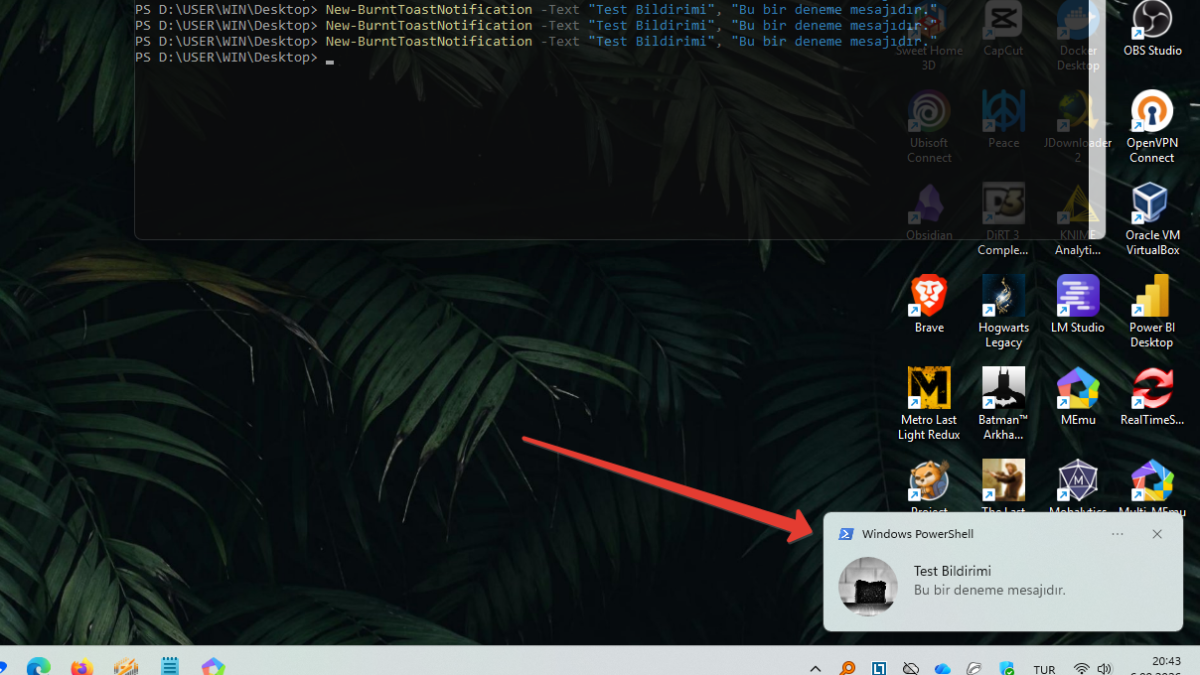
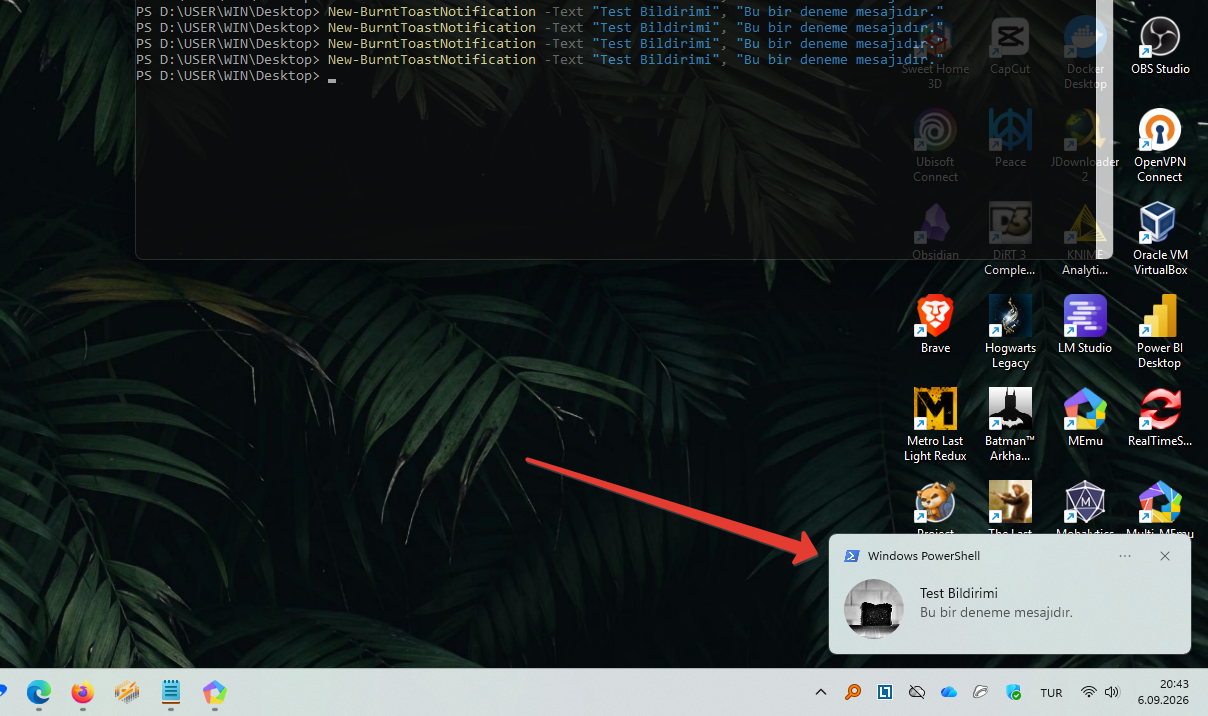
Modülün çalıştığını test etmek için şu basit komutu yazın ve çalıştırın:
New-BurntToastNotification -Text "Test Bildirimi", "Bu bir deneme mesajıdır."Ekranın sağ alt köşesinde bir bildirim belirecektir.
Adım 2: Özel Bildirim Script’i Hazırlayın
-
Bilgisayarınızda kolay erişebileceğiniz bir klasör açın (örneğin
C:\Scriptsveya Belgeler klasörü). -
İçinde
bildirim.ps1adında boş bir metin belgesi oluşturun (uzantısının.ps1olduğundan emin olun). -
Dosyayı Not Defteri veya bir kod editörü ile açıp içine bildirim içeriğinizi yazın:
New-BurntToastNotification -Text "Masa Başı Molası!", "Lütfen kalkıp bir bardak su iç ve gözlerini dinlendir." -AppLogo "C:\Gorseller\su_logosu.png"(Görsel eklemek istemiyorsanız
-AppLogokısmını silebilirsiniz.)
Adım 3: Görev Zamanlayıcısı ile Otomatikleştirin
Bildirimin belirli gün veya saatlerde kendiliğinden çalışması için Windows Görev Zamanlayıcısı kullanılır:
-
Windows + R tuşlarına basın,
taskschd.mscyazıp Enter‘a basın (Görev Zamanlayıcısı açılır). -
Sağ taraftaki eylemler menüsünden Temel Görev Oluştur… (Create Basic Task) seçeneğine tıklayın.
-
Göreve bir isim verin (örneğin: Su İçme Hatırlatıcı) ve İleri‘ye tıklayın.
-
Tetikleyici (Trigger): Bildirimin ne sıklıkla çıkacağını seçin (Günlük, Haftalık, Oturum açıldığında vb.).
-
Eylem (Action): Program Başlat (Start a program) seçeneğini işaretleyin.
-
Program/komut dosyası kutusuna şu yazılır:
powershell.exe -
Bağımsız değişken ekle (Add arguments) kutusuna ise hazırladığınız script’in yolunu şu şekilde ekleyin:
-ExecutionPolicy Bypass -WindowStyle Hidden -File "C:\Scripts\bildirim.ps1"(
-WindowStyle Hiddenparametresi, bildirim çıkarken arkada siyah PowerShell pencerelerinin açılmasını engeller.) -
Son diyerek görevi kaydedin.
Ekstra İpuçları & Seçenekler
-
Ses Ekleme/Değiştirme: Bildirime ses eklemek veya sessiz yapmak için komuta ses parametreleri eklenebilir:
New-BurntToastNotification -Text "Hatırlatma", "Toplantı vakti!" -Sound "Alarm" -
Hazır Komut Testi: Görev Zamanlayıcı’ya girmeden doğrudan bir komut satırı ile belirli bir süre sonra bildirim almak isterseniz PowerShell’e uyuma süresi eklenebilir (
Start-Sleep):Start-Sleep -Seconds 1800; New-BurntToastNotification -Text "30 Dakika Doldu", "Süreniz bitti."
