

Dijital dünyada her geçen gün biraz daha fazla veri biriktiriyoruz ve bu verileri korumak artık bir lüks değil, zorunluluk. Özellikle bulut depolama servislerinin (Cloud Storage) hayatımıza girmesiyle birlikte dosyalarımıza her yerden erişmek büyük bir kolaylık sağladı. Ancak bu konforun da bir bedeli var.
Özellikle Apple ekosistemindeniz, iCloud’un kullanıcılara sunduğu sadece 5 GB’lık ücretsiz alanın ne kadar hızlı tükendiğini çok iyi biliyorsunuzdur. Fotoğraflar, videolar derken bu alan hemen doluyor ve iPhone, iPad ve Mac yedeklemelerini buraya sığdırmak neredeyse imkansız hale geliyor. Aylık ufak ödemeler (0.99 dolar gibi) başlangıçta gözünüze batmasa da, bilgisayarınızdaki tüm büyük dosyaları ve yedekleri buluta taşımak istediğinizde maliyetler hızla artabiliyor.
Eğer dosyalarınıza her an buluttan erişmek gibi bir zorunluluğunuz yoksa ve amacınız sadece verilerinizi güvende tutmaksa, Apple’ın Mac kullanıcılarına yıllardır ücretsiz olarak sunduğu yerleşik bir kurtarıcısı var: Time Machine.
Time Machine Tam olarak Nedir ve Nasıl Çalışır?
Time Machine, harici bir sabit disk veya SSD kullanarak uygulamalarınızı, fotoğraflarınızı, videolarınızı ve tüm belgelerinizi yerel olarak yedeklemenizi sağlayan yerleşik bir macOS aracıdır.
-
İlk Yedekleme: İlk kurulumda tüm dosyalarınızın boyuta bağlı olarak biraz zaman alabilir, ancak sonraki yedeklemeler arka planda çok daha hızlı bir şekilde gerçekleşir.
-
Akıllı Zamanlama: Varsayılan olarak saatlik çalışan bu sistemi dilerseniz günlük veya haftalık olarak da ayarlayabilirsiniz.
-
Geçmişe Yolculuk: Time Machine’in en büyük avantajı, sadece son halini değil, aynı dosyanın zaman içindeki eski versiyonlarını da saklamasıdır. Son 24 saatin saatlik, son 1 ayın günlük ve daha eskinin haftalık yedeklerine kolayca ulaşıp, yanlışlıkla sildiğiniz veya değiştirdiğiniz bir belgenin eski haline dönebilirsiniz.
-
Tam Sistem Geri Yükleme: Sadece tek tek dosyaları değil; sabit diskinizin tamamen bozulması veya yeni bir Mac’e geçiş yapmanız durumunda tüm bilgisayarınızı eski haline geri getirebilirsiniz.
Adım Adım Time Machine Kurulumu
Time Machine’i kullanmak için harici bir depolama birimine ihtiyacınız var. Apple, en ideal senaryo olarak Mac’inizin dâhili depolama alanının en az iki katı büyüklüğünde bir harici disk kullanılmasını öneriyor.
-
Diskinizi Bağlayın: Harici diskinizi (taşınabilir SSD veya geleneksel harici hard disk) MacBook’unuza takın. (Not: Uzun süreli arşivleme için SSD’ler yerine geleneksel hard diskler bazen daha güvenli kabul edilebilir çünkü SSD’ler uzun süre elektriksiz kaldığında veri kaybı yaşayabilir.)
-
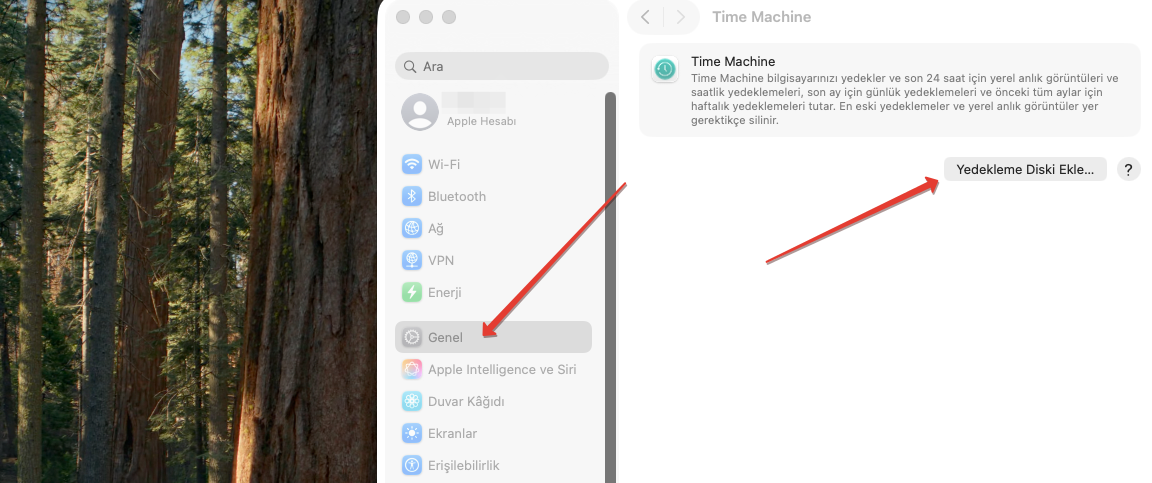
Ayarları Açın: Mac’inizde Sistem Ayarları (System Settings) > Genel (General) > Time Machine sekmesine gidin.
-
Diski Ekleyin: Yedekleme Diski Ekle (Add Backup Disk) seçeneğine tıklayın, harici diskinizi seçin ve diski ayarlayın. İsteğe bağlı olarak yedeklerinizi bir parolayla şifreleyebilirsiniz.
-
Biçimlendirme: Diskinizin APFS dosya sisteminde olması gerekir. Eğer değilse, macOS kurulum sırasında tek tıklamayla bu biçimlendirmeyi sizin için yapacaktır.
İşte bu kadar! Disk hazır olduktan kısa süre sonra ilk otomatik yedeklemeniz arka planda başlayacaktır.
Cüzdanınızı Koruyun
Sürekli artan bulut depolama aboneliklerine her ay para ödemek zorunda değilsiniz. Evinizde veya çantanızda taşıyacağınız harici bir disk ve macOS’un sunduğu bu güçlü yerleşik araç sayesinde, tüm verilerinizi tamamen kendi kontrolünüz altında, ekstra bir masraf yapmadan güvenle koruyabilirsiniz.
