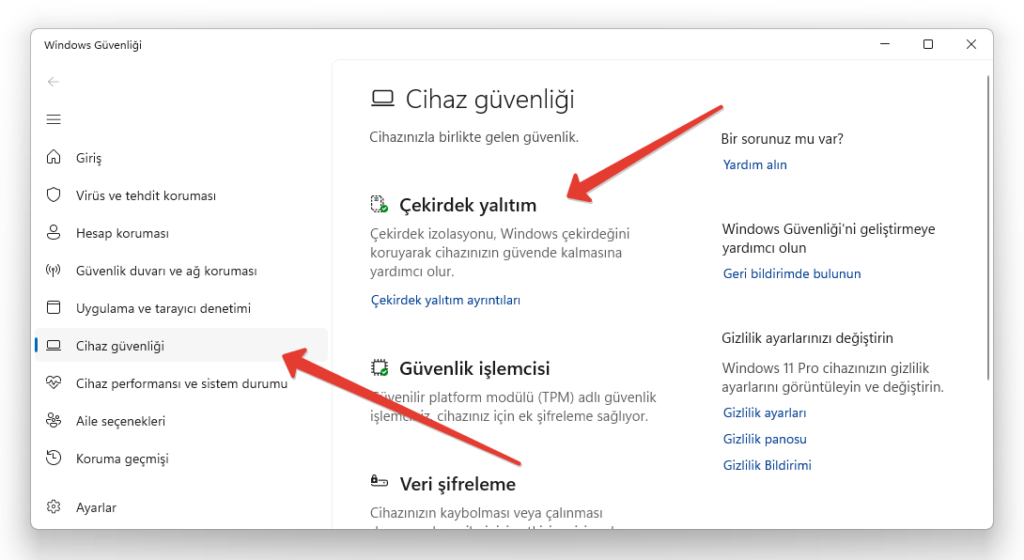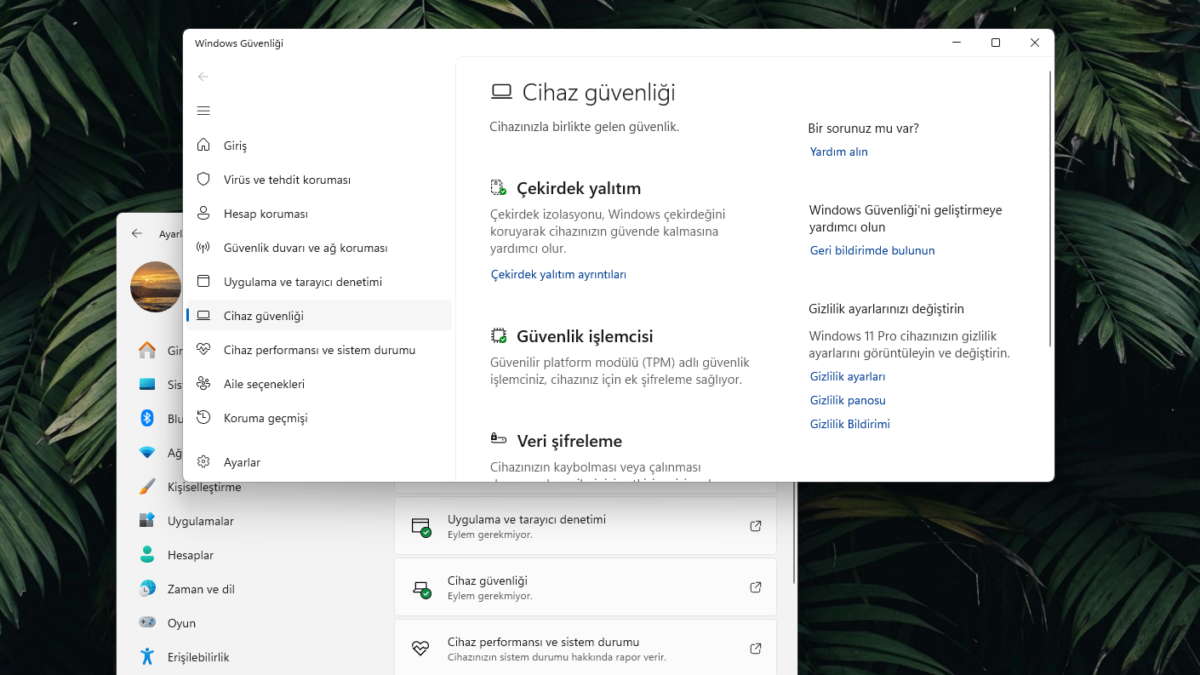

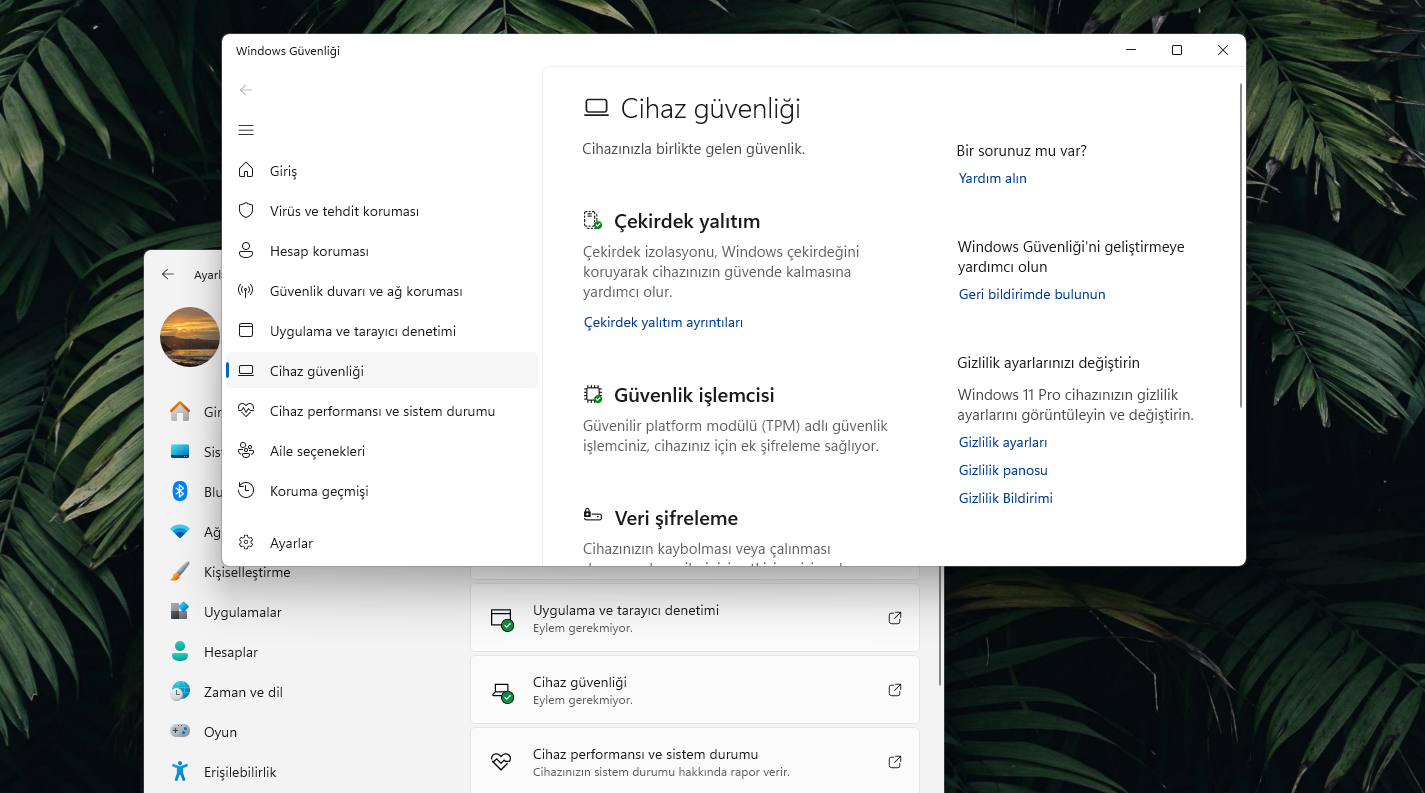
Daha önce yaptığımız haberde Windows 11’in Bellek Bütünlüğü (Memory Integrity) özelliğinin açık olduğunda oyunlarda FPS düşüklüğüne neden olabileceğini yazmıştık. Microsoft daha önce bu özelliği yeni kurulan sistemlerde varsayılan olarak açık sunarken, eski sürümlerden yükseltilen veya belirli donanım kombinasyonlarına sahip cihazlarda kapalı bırakabiliyordu. Ekim ayı itibarıyla kapsamın genişletilmesiyle birlikte, sistem gereksinimlerini karşılayan çok daha fazla bilgisayarda bu ayar kendiliğinden aktif hale getirilmesine karar vermişti. Burada bu ayarın nasıl değiştirildiğini gösteriyoruz.
Haberde bahsedilen özellik Windows 11’in Bellek Bütünlüğü (Memory Integrity / HVCI) güvenlik özelliğidir.
Adım adım nasıl kapatacağınız aşağıda açıklanmıştır:
⚠️ Güvenlik Notu: Bellek Bütünlüğü, kötü amaçlı yazılımların çekirdek düzeyindeki sürücülere kod enjekte etmesini önleyen önemli bir koruma katmanıdır. Oyunlarda belirgin bir performans düşüşü yaşamadığınız sürece bu özelliği açık tutmanız önerilir.